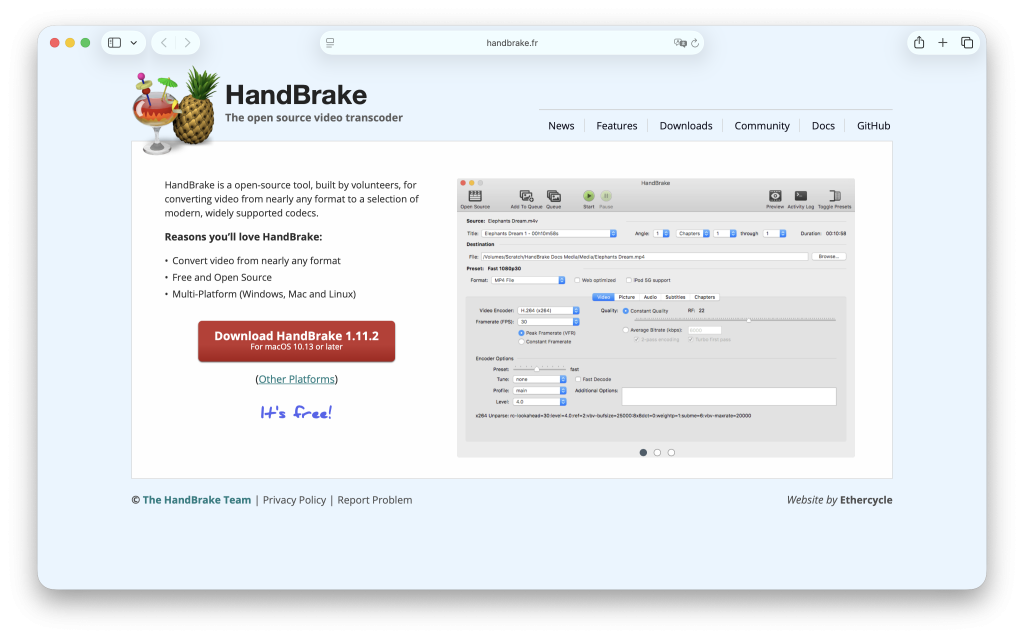
拍了段视频想发微信群,结果提示“文件过大无法发送”;下载了一部电影想在手机上看,格式却不支持;录了堂网课想传到平台,原始文件好几个G上传到崩溃……
这些视频相关的头疼事,HandBrake 一个软件就能解决。它是一款开源免费的视频转码压缩工具,能把视频文件变小、格式转对、画质保住,而且完全免费无广告。
一、HandBrake 是什么?
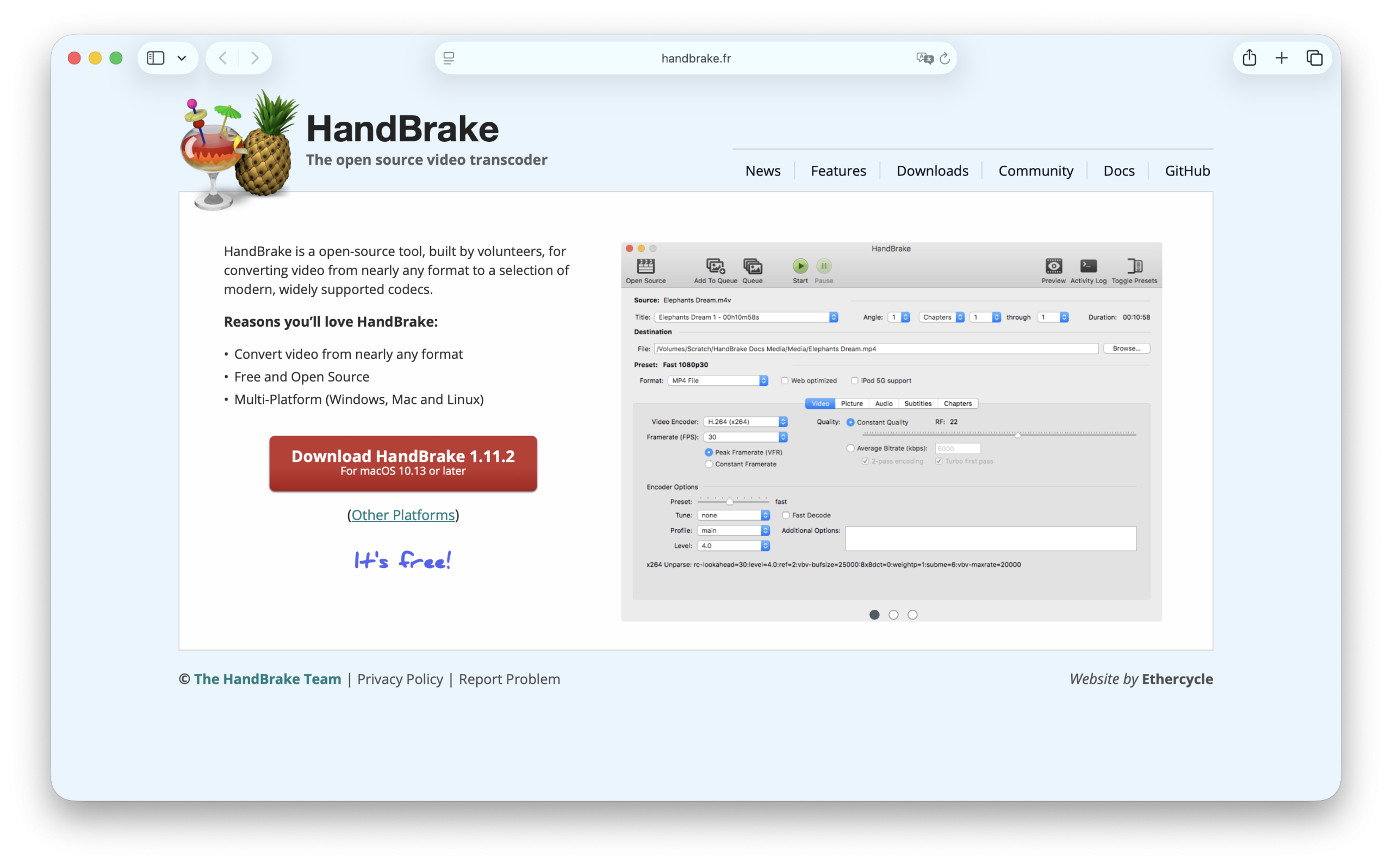
HandBrake()是一款诞生于2003年的开源视频转码工具,由全球志愿者共同维护,支持 Windows、macOS、Linux 全平台。
它的核心能力就是一件事:把视频从一种格式转为另一种格式,同时控制文件大小和画质。你可以理解为视频界的“格式工厂”,但在压缩算法、参数可控性和输出质量上,HandBrake 明显更专业。
- 完全免费,开源无捆绑
- 支持几乎所有常见输入格式(MP4/MKV/AVI/MOV/FLV……)
- 输出主要为 MP4 和 MKV(兼容性最好的两种格式)
- 内置数十种设备预设(iPhone/iPad/Android/PlayStation……)
二、最常用的三个场景
① 压缩视频体积,方便传输分享
用手机录了一段1080P视频,原始文件可能300MB起步。拖进 HandBrake,选“Fast 1080p30”预设,输出文件往往能压到50~80MB,画质肉眼看不出明显损失。发微信、传邮件、上传网盘都轻松很多。
② 转换视频格式,适配不同设备
从网上下载的影片是 MKV 格式,iPhone 或电视不支持播放。用 HandBrake 转成 MP4(H.264编码),几乎所有设备都能播。它还内置了各种设备的专用预设,一键匹配。
③ 批量处理多个视频
录了十几节课或拍了多条短视频,一个一个转太费时间。HandBrake 支持批量添加任务队列,下班前把所有文件拖进去点“开始”,睡一觉起来全部转完。
三、新手必调的三个关键参数
对于第一次用的朋友,记住这三个参数就能压出不错的视频:
| 参数 | 推荐设置 | 作用 |
|---|---|---|
| 编码器 | H.264 (x264) | 兼容性最好,几乎所有设备都支持 |
| 帧率 | 同源(Same as source) | 保持原始帧率,避免卡顿 |
| 质量(RF值) | 20~23(数值越小画质越好文件越大) | RF22是画质和体积的最佳平衡点 |
👉 操作路径:导入视频 → 选预设(如 Fast 1080p30)→ 调整 RF 值 → 选输出路径 → 点“Start Encode”
四、一个忠告
HandBrake 是转码工具,不是剪辑工具。它不能剪掉片段、不能加字幕(只能封装已有字幕文件)、不能调色。如果你需要剪辑视频,请用剪映/Premiere/DaVinci Resolve;如果你只是想把视频压小或转格式,HandBrake 是最趁手的工具。
💰 费用:完全免费,开源
📥 官网下载:
装一个在电脑里,下次遇到“视频太大发不出去”或者“格式不对播不了”的情况,打开它几分钟就搞定了。
你平时用什么压视频?试过 HandBrake 吗?评论区聊聊

暂无评论