

「Parallels Desktop」:买的是“不折腾”,不是“虚拟机”

「Parallels Desktop」:买的是“不折腾”,不是“虚拟机”

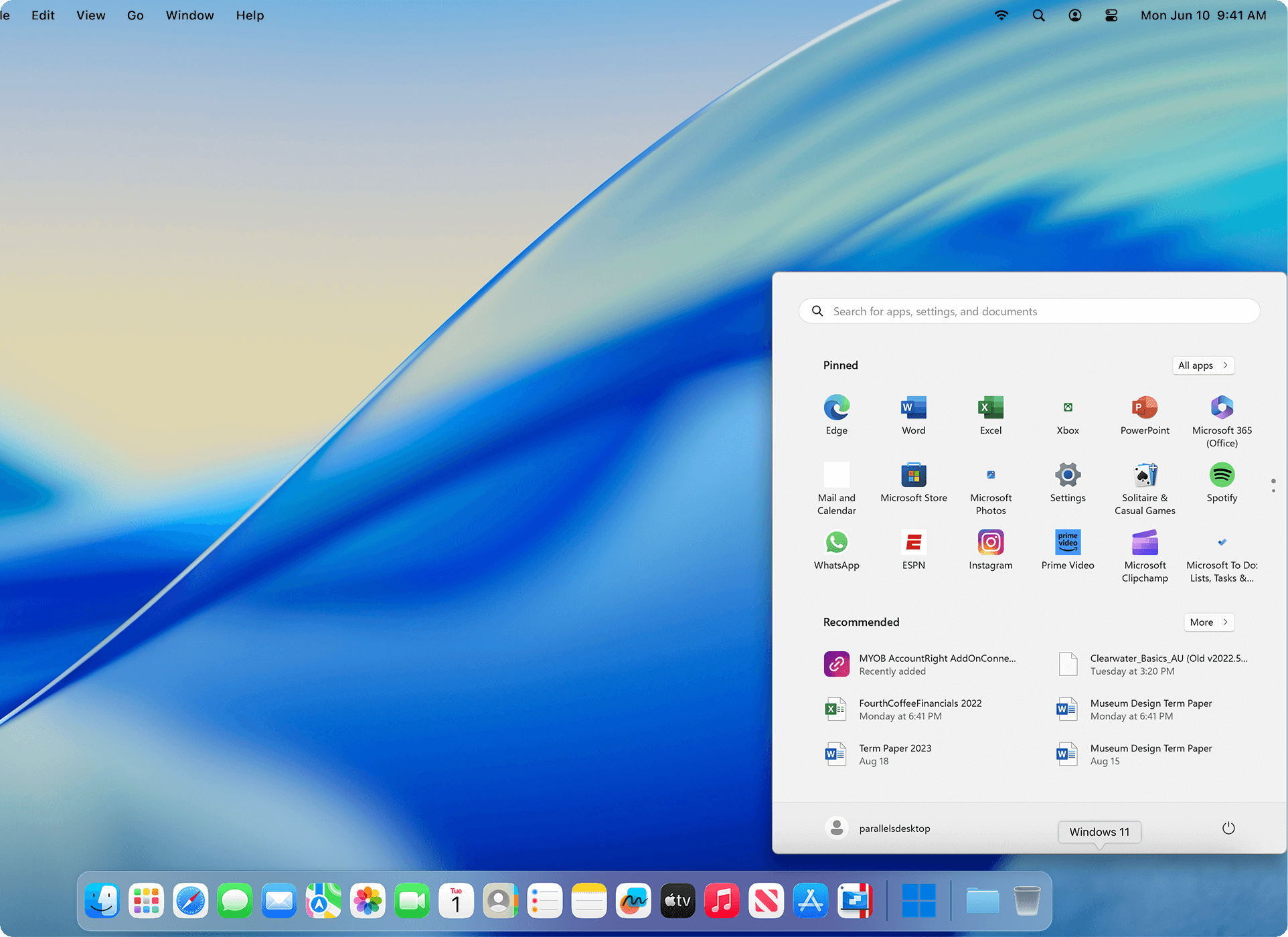
软件名称:Parallels Desktop(俗称 PD) 官方渠道:https://www.parallels.cn/ 它不是为了让你研究虚拟化技术,而是为了让你在 Mac 上忘了自己还在用虚拟机。 谁会真香?谁可能劝退? ✅ 真香人群: 跨平台办公者(比如必须用网银、报税软件、OA 系统,但这些只出 Windows 版)。 开发者与测试人员(需要快速拉起隔离环境,测试多浏览器或不同系统行为,且不脏染宿主机)。 设计/工程人员(依赖 Windows 独占的 CAD、BIM 或行业专用软件,如 AutoCAD、SolidWorks)。 ❌ 劝退人群: 硬核 3A 游戏玩家(图形性能有转换损耗,帧率不稳,不适合大型 3D 游戏)。 8GB 内存 Mac 用户(虚拟机很吃内存,小内存会让 macOS 和 Windows 一起卡顿,体验极差)。 追求一次性买断且厌恶订阅的人(PD 现在主推订阅制,价格门槛会劝退轻度用户)。 它真正解决的是什么问题? 大多数人以为自己在找 一个能在 Mac 上跑 Windows 的工具,但实际上卡住他们的是 在两个系统间反复切屏、传文件、调分辨率的心智磨损。Parallels Desktop 通过 Coherence(融合)模式与深度文件系统/剪贴板集成,帮你绕过 “我在用两个电脑” 的割裂感,直接把 Windows 应用当成 Mac 原生应用来点。 3 个「用过之后才会懂」的用法 别被默认设置骗了:安装完别急着用,先进设置把 “隔离 Windows 与 Mac” 关掉,并开启共享文档/桌面。这一步能让你直接从 Mac 的 Finder 把文件拖进 Windows 软件里,反之亦然,效率是质的变化。 把它当成“沙箱隔离舱”用: 比如:脏环境试验场。下载了个可疑的 exe?只在 PD 里跑,中病毒也不怕,随时“中止”或回滚快照,主机干干净净。 或者:多项目依赖隔离。不同项目需要不同版本的冷门驱动或运行库?给每个项目建一个轻量虚拟机,互不打架。 搭配“快照 + 外部磁盘”才完整: 单独用就是普通虚拟机,但如果你在关键操作前(如装新驱动、测新软件)拍个快照,再配合将虚拟机文件存到移动 SSD 上,你就拥有了可随身携带、秒级还原的“随身 Windows 工作环境”。 快速上手(带着问题去,而不是瞎点一遍) 安装并打开 https://www.parallels.cn/ 做一个最小验证任务: 尝试在 Coherence 模式下,从 Mac 桌面拖一个文件进 Windows 的微信/QQ/专用行业软件里。 或先学会使用“Option + 点击菜单栏 PD 图标 切换融合模式”这个快捷键。 给自己一句判断: 如果你在这一步觉得“传文件还得网络传输/插U盘”,那你可能没打开共享设置,或者它真的不适合你的 workflow。 同类对比 & 使用边界 如果你只是 偶尔点一下某个轻量 Windows 小工具,用 CrossOver 或 开源 UTM 就够了,更轻更省。 如果你需要 严谨的服务器虚拟化、网络拓扑测试,且预算敏感,VMware Fusion(个人免费)比 PD 更合适。 不建议指望它做 高帧率 3A 游戏渲染或重度 4K 视频导出,它不是干这个的,图形 API 转译会带来明显性能折损。 一句话总结 「这不是一个让你研究‘虚拟化原理’的软件,但它是解决‘我必须要在这个 Mac 上跑那个 Windows 软件’这件事最省心、最不耽误事的那个。」

「腾讯柠檬清理」:它不是清理大师,是你 Mac 状态栏里的轻量仪表盘

「腾讯柠檬清理」:它不是清理大师,是你 Mac 状态栏里的轻量仪表盘

软件名称:腾讯柠檬清理 (Tencent Lemon) 官方渠道:https://lemon.qq.com/ 一句话:[别把它当大杀四方的管家,它是帮你一眼看清 Mac 健康状况、顺手点点挽回几十 G 空间的“状态栏挂件”。] 谁会真香?谁可能劝退? ✅ 真香人群: 微信/QQ 重度用户,总觉得“其他”和“系统”占了莫名其妙几十 G 空间的人。 不想买昂贵的 CleanMyMac,只需要偶尔清个大文件、卸个载残留在乎的人。 喜欢在状态栏常驻硬件数据(网速、温度、风扇)的“参数党”。 ❌ 劝退人群: 指望它像 Windows 管家一样做全盘深度系统优化、杀毒、维护的人(它就是个清理工具,不管修权限、不跑守护进程)。 只装 App Store 版本的人(商店版因苹果沙boxed 限制,砍掉了应用卸载、大文件清理等核心功能,建议下官网完整版)。 完全“零维护”主义者(Mac 确实省心,但微信聊天的缓存能悄悄吃掉你 128G 的空余)。 它真正解决的是什么问题? 大多数人以为自己在找 一个能深扒垃圾的清理软件,但实际上卡住他们的是 看不见的系统占用(“其他”体积暴增)和状态栏信息的缺失。这个软件通过 针对常用软件定制的扫描规则 + 常驻状态栏轻量悬浮窗,帮你绕过 盲目 du -sh * 查占用或买付费套装的麻烦,随时掌握空间与负载。 3 个「用过之后才会懂」的用法 别被“一键清理”骗了,先去开状态栏定制:安装后第一件事,去偏好设置把状态栏的“网速、CPU 温度、风扇转速、磁盘剩余”全勾上。它就不只是清理器,而变成了你不开活动监视器也能瞥一眼系统压力的“仪表盘”。 把它当成“应用数据初始化”工具用: 在“应用卸载”里点进某个巨型 App 的“卸载详情”,取消勾选“程序文件(.app)”,只勾选缓存/支持文件,点删除。这相当于不删除 App,只清空它的所有缓存和存档数据。适合清掉某些占空间却不想重下软件的缓存,或重置某个 App 的异常状态。 搭配“微信/QQ 缓存定期清理”才完整: 单独用系统自带功能删 App 会留大量聊天图片/视频残留。正确姿势是:每月一次打开柠檬的“应用垃圾清理” -> 勾选微信/QQ -> 按需清“90天前”或“全部”,比你自己去 ~/Library/Containers 里翻要安全直观得多。 快速上手(带着问题去,而不是瞎点一遍) 安装并打开 https://lemon.qq.com/(记得给“完全磁盘访问权限”)。 做一个最小验证任务: 打开“应用垃圾清理”,勾选微信,看看它扫出了多少 G 的聊天图片/视频缓存。 或去偏好设置打开状态栏,看一眼你现在的网速和风扇转速。 给自己一句判断: 如果你觉得“这点缓存我自己会删”且完全不需要状态栏看硬件,那它可能真的不适合你。 同类对比 & 使用边界 如果你只是 偶尔清个废纸篓,用 系统自带存储管理 就够了,别装。 如果你需要 深度系统修复、维护脚本、 malware 扫描,腾讯柠檬不如 OnyX(免费但偏极客)或 CleanMyMac(付费但全能)。 不建议指望它做 实时主动防御或复杂的自动调度任务,它不是杀毒软件,也不常驻后台扫盘。 一句话总结 「这不是一个让你战战兢兢怕删错文件的“深度维护神器”,但它是多数 Mac 用户状态栏里最该常驻的那个“空间与硬件看门人”。」
「Notion」:它不是笔记软件,是用来造工具的乐高积木

「Notion」:它不是笔记软件,是用来造工具的乐高积木

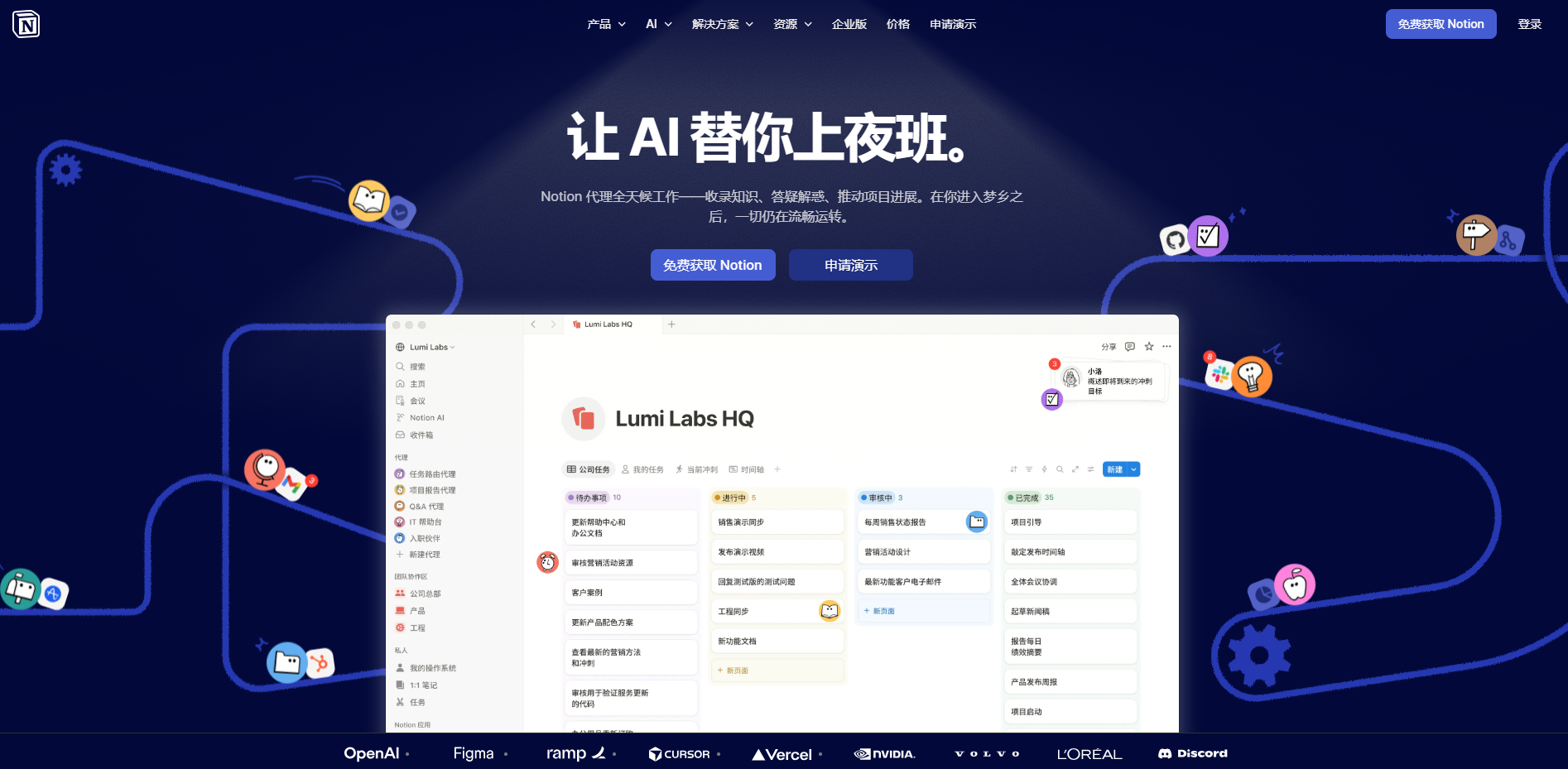
软件名称:Notion 官方渠道:https://www.notion.com/zh-cn/ 一句话:别把它当记事本用,它是让你用搭积木的方式,亲手捏出专属工作流的“无代码”平台。 谁会真香?谁可能劝退? ✅ 真香人群: 受够了在备忘录、Excel、Trello之间反复切换的信息整合者(比如项目经理、内容创作者、研究人员)。 想建立个人知识库但厌恶复杂编程,又不想被固定模板束缚的“系统搭建者”。 ❌ 劝退人群: 只想点开就写的极简主义者(面对空白页不知从何下手会让你崩溃)。 网络环境差或极度依赖纯离线工作的孤狼(它强依赖云端,离线模式虽已上线但体验仍有限)。 需要处理十万行级复杂数据的专业分析师(这时候老老实实回去用 Excel 或 Airtable)。 它真正解决的是什么问题? 大多数人以为自己在找 一个好用的笔记或任务清单工具,但实际上卡住他们的是 信息散落在各个孤岛,切换工具带来的心智断裂与重复录入。Notion 通过 “万物皆块(Block)+ 嵌入式关系数据库”,帮你绕过 在不同软件间倒腾数据的麻烦,直接在一个页面里完成从记录、关联到可视化的闭环。 3 个「用过之后才会懂」的用法 别被“空白页”吓到,先改掉“文档思维”:安装后别急着写文章。试着建一个“Database(数据库)”,比如“读书清单”。你会发现,它不是一个死板的表格,你可以一键切成看板(Kanban)看进度,切成日历看计划,切成画廊看封面。这种“一源多视图”的能力才是灵魂。 把它当成“中间件”或“数据中枢”用: 利用 /Synced Block(同步块):把你常用的页眉、免责声明或导航栏做成同步块。改一处,所有页面自动更新,非常适合维护知识库或周报模板。 利用 Relation(关联):建一个“客户库”和“项目库”,把它们关联起来。你在客户页能直接看到他所有的项目,无需跳转搜索。 搭配“收集箱”工作流才完整:单独用 Notion 记碎片灵感有点慢(加载略迟滞)。正确姿势是:用轻量工具(如 Drafts、微信浮窗)快速捕获 -> 每天固定时间倒入 Notion 的“Inbox(收件箱)”数据库 -> 在 Notion 里打标签、关联项目、归档。Notion 负责“理”,不负责“捕”。 快速上手(带着问题去,而不是瞎点一遍) 安装并打开 https://www.notion.com/zh-cn 做一个最小验证任务: 建立一个叫“待办事项”的数据库,添加“状态”和“截止日期”属性。 试着在右上角切换视图,新建一个“看板”视图,把卡片拖拽从“待办”到“完成”。 给自己一句判断: 如果你觉得“搞这么复杂我就为了记个事?”,那它可能真的不适合你当前的阶段。 同类对比 & 使用边界 如果你只是 偶尔记个流水账,用 Flomo(浮墨) 或系统自带备忘录 就够了,别折腾。 如果你需要 极致的双向链接和本地隐私,且不怕 markdown 和插件,Obsidian 比它更对味。 如果你需要 严肃的团队权限管控、超大型表格性能,这个软件不如 Airtable 或 飞书多维表格。 不建议指望它做 专业级思维导图或复杂甘特图,术业有专攻。 一句话总结 「这不是一个让你立刻上手的软件,但它是少数几个能随着你的思维复杂度一起成长的‘数字桌面’。」