


04-30
「Parallels Desktop」:买的是“不折腾”,不是“虚拟机”
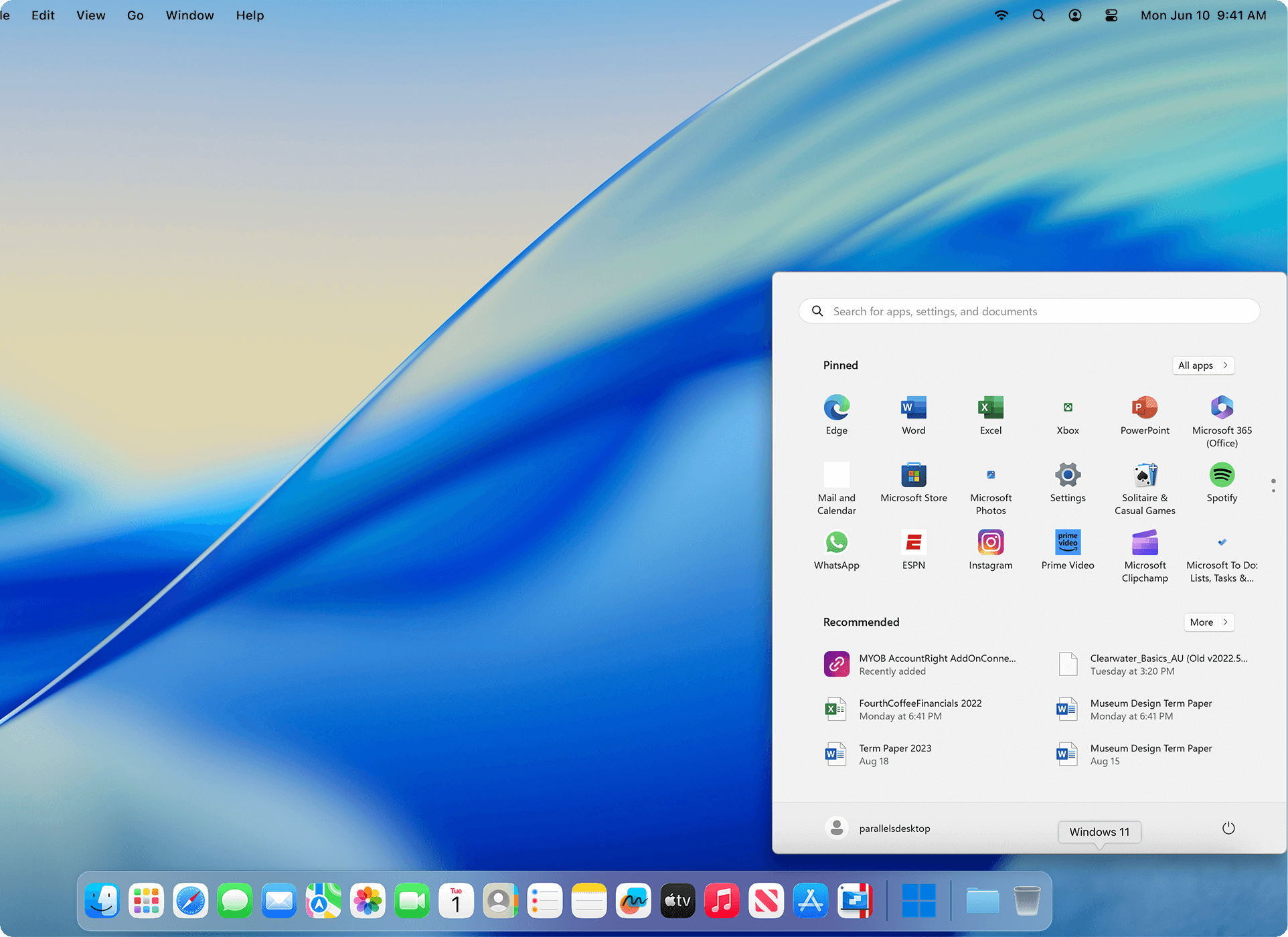
软件名称:Parallels Desktop(俗称 PD) 官方渠道:https://www.parallels.cn/ 它不是为了让你研究虚拟化技术,而是为了让你在 Mac 上忘了自己还在用虚拟机。 谁会真香?谁可能劝退? ✅ 真香人群: 跨平台办公者(比如必须用网银、报税软件、OA 系统,但这些只出 Windows 版)。 开发者与测试人员(需要快速拉起隔离环境,测试多浏览器或不同系统行为,且不脏染宿主机)。 设计/工程人员(依赖 Windows 独占的 CAD、BIM 或行业专用软件,如 AutoCAD、SolidWorks)。 ❌ 劝退人群: 硬核 3A 游戏玩家(图形性能有转换损耗,帧率不稳,不适合大型 3D 游戏)。 8GB 内存 Mac 用户(虚拟机很吃内存,小内存会让 macOS 和 Windows 一起卡顿,体验极差)。 追求一次性买断且厌恶订阅的人(PD 现在主推订阅制,价格门槛会劝退轻度用户)。 它真正解决的是什么问题? 大多数人以为自己在找 一个能在 Mac 上跑 Windows 的工具,但实际上卡住他们的是 在两个系统间反复切屏、传文件、调分辨率的心智磨损。Parallels Desktop 通过 Coherence(融合)模式与深度文件系统/剪贴板集成,帮你绕过 “我在用两个电脑” 的割裂感,直接把 Windows 应用当成 Mac 原生应用来点。 3 个「用过之后才会懂」的用法 别被默认设置骗了:安装完别急着用,先进设置把 “隔离 Windows 与 Mac” 关掉,并开启共享文档/桌面。这一步能让你直接从 Mac 的 Finder 把文件拖进 Windows 软件里,反之亦然,效率是质的变化。 把它当成“沙箱隔离舱”用: 比如:脏环境试验场。下载了个可疑的 exe?只在 PD 里跑,中病毒也不怕,随时“中止”或回滚快照,主机干干净净。 或者:多项目依赖隔离。不同项目需要不同版本的冷门驱动或运行库?给每个项目建一个轻量虚拟机,互不打架。 搭配“快照 + 外部磁盘”才完整: 单独用就是普通虚拟机,但如果你在关键操作前(如装新驱动、测新软件)拍个快照,再配合将虚拟机文件存到移动 SSD 上,你就拥有了可随身携带、秒级还原的“随身 Windows 工作环境”。 快速上手(带着问题去,而不是瞎点一遍) 安装并打开 https://www.parallels.cn/ 做一个最小验证任务: 尝试在 Coherence 模式下,从 Mac 桌面拖一个文件进 Windows 的微信/QQ/专用行业软件里。 或先学会使用“Option + 点击菜单栏 PD 图标 切换融合模式”这个快捷键。 给自己一句判断: 如果你在这一步觉得“传文件还得网络传输/插U盘”,那你可能没打开共享设置,或者它真的不适合你的 workflow。 同类对比 & 使用边界 如果你只是 偶尔点一下某个轻量 Windows 小工具,用 CrossOver 或 开源 UTM 就够了,更轻更省。 如果你需要 严谨的服务器虚拟化、网络拓扑测试,且预算敏感,VMware Fusion(个人免费)比 PD 更合适。 不建议指望它做 高帧率 3A 游戏渲染或重度 4K 视频导出,它不是干这个的,图形 API 转译会带来明显性能折损。 一句话总结 「这不是一个让你研究‘虚拟化原理’的软件,但它是解决‘我必须要在这个 Mac 上跑那个 Windows 软件’这件事最省心、最不耽误事的那个。」